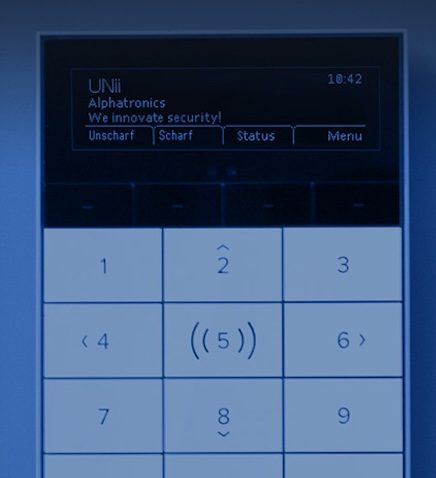
Op deze pagina vindt u veelgestelde vragen, een complete handleiding en alle informatie over dit product overzichtelijk op één plek.
Heeft u toch nog een vraag? Vul dan het contactformulier in of bel met serviceafdeling van Garant Beveiliging via 088 420 4300.
Volledig inschakelen
// Stap 1
Druk op de functietoets **Inschak.**
// Stap 2
Voer uw zescijferige gebruikerscode in.
// Stap 3
Selecteer met de navigatietoetsen de gewenste groep of secties. Kies voor **Totaal** of selecteer alle secties wanneer u het volledige systeem wilt inschakelen.
// Stap 4
Druk bij iedere gewenste groep of sectie op **Selecteer**. Achter de geselecteerde onderdelen verschijnt een vinkje.
// Stap 5
Druk opnieuw op de functietoets **Inschak.** Verlaat vervolgens het pand voordat de uitlooptijd is verstreken.
Gedeeltelijk inschakelen
// Stap 1
Druk op de functietoets **Inschak.**
// Stap 2
Voer uw zescijferige gebruikerscode in.
// Stap 3
Selecteer de gewenste groep of sectie, bijvoorbeeld **Deel**, **Nacht** of een afzonderlijk gedeelte van het pand.
// Stap 4
Druk op **Selecteer**. Achter de geselecteerde groep of sectie verschijnt een vinkje.
// Stap 5
Druk op de functietoets **Inschak.**
Uitschakelen
// Stap 1
Druk op de functietoets **Uitschak.**
// Stap 2
Voer uw zescijferige gebruikerscode in.
// Stap 3
Selecteer de groepen of secties die u wilt uitschakelen en druk op **Selecteer**.
// Stap 4
Druk opnieuw op de functietoets **Uitschak.**
Let op: afhankelijk van de programmering kan uw gebruikerscode het systeem direct in- of uitschakelen. In dat geval worden de keuzestappen voor groepen of secties overgeslagen.
Een ingang tijdelijk blokkeren
// Stap 1
Druk op de functietoets **Menu**.
// Stap 2
Voer uw zescijferige gebruikerscode in.
// Stap 3
Ga met de navigatietoetsen naar **(De)-Blokkeren** en bevestig uw keuze.
// Stap 4
Selecteer de ingang die u tijdelijk buiten werking wilt stellen.
// Stap 5
Kies **Blokkeren** en bevestig de keuze met **Selecteer** of het vinkje.
Een geblokkeerde ingang opnieuw inschakelen
// Stap 1
Ga opnieuw naar **Menu** en voer uw gebruikerscode in.
// Stap 2
Ga naar **(De)-Blokkeren**.
// Stap 3
Selecteer de geblokkeerde ingang.
// Stap 4
Kies **Deblokkeren** en bevestig de keuze.
Let op: een geblokkeerde ingang biedt tijdelijk geen beveiliging en kan geen alarmmelding veroorzaken. Deblokkeer de ingang daarom zodra de oorzaak is verholpen. Niet iedere gebruiker mag ingangen blokkeren en niet iedere ingang kan worden geblokkeerd.
Uw eigen pincode wijzigen
// Stap 1
Druk op de functietoets **Menu**.
// Stap 2
Voer uw huidige gebruikerscode in.
// Stap 3
Ga naar **Gebruikers** en kies **Wijzig eigen gegevens**.
// Stap 4
Selecteer **Wijzig code**.
// Stap 5
Voer uw nieuwe zescijferige pincode in.
// Stap 6
Voer de nieuwe pincode nogmaals in ter bevestiging en sla de wijziging op.
Let op: De pincode **000000** kan niet worden gebruikt. Ook mag de nieuwe pincode niet gelijk zijn aan een bestaande gebruikerscode. Is de optie niet zichtbaar, dan beschikt uw gebruikersprofiel niet over de benodigde rechten.